■ 문제: 비용 알림, 최적화 권고, 운영 이벤트가 저마다 다른 곳으로 도착하면 무엇부터 볼지 정하는 데만 아침 시간이 갑니다.
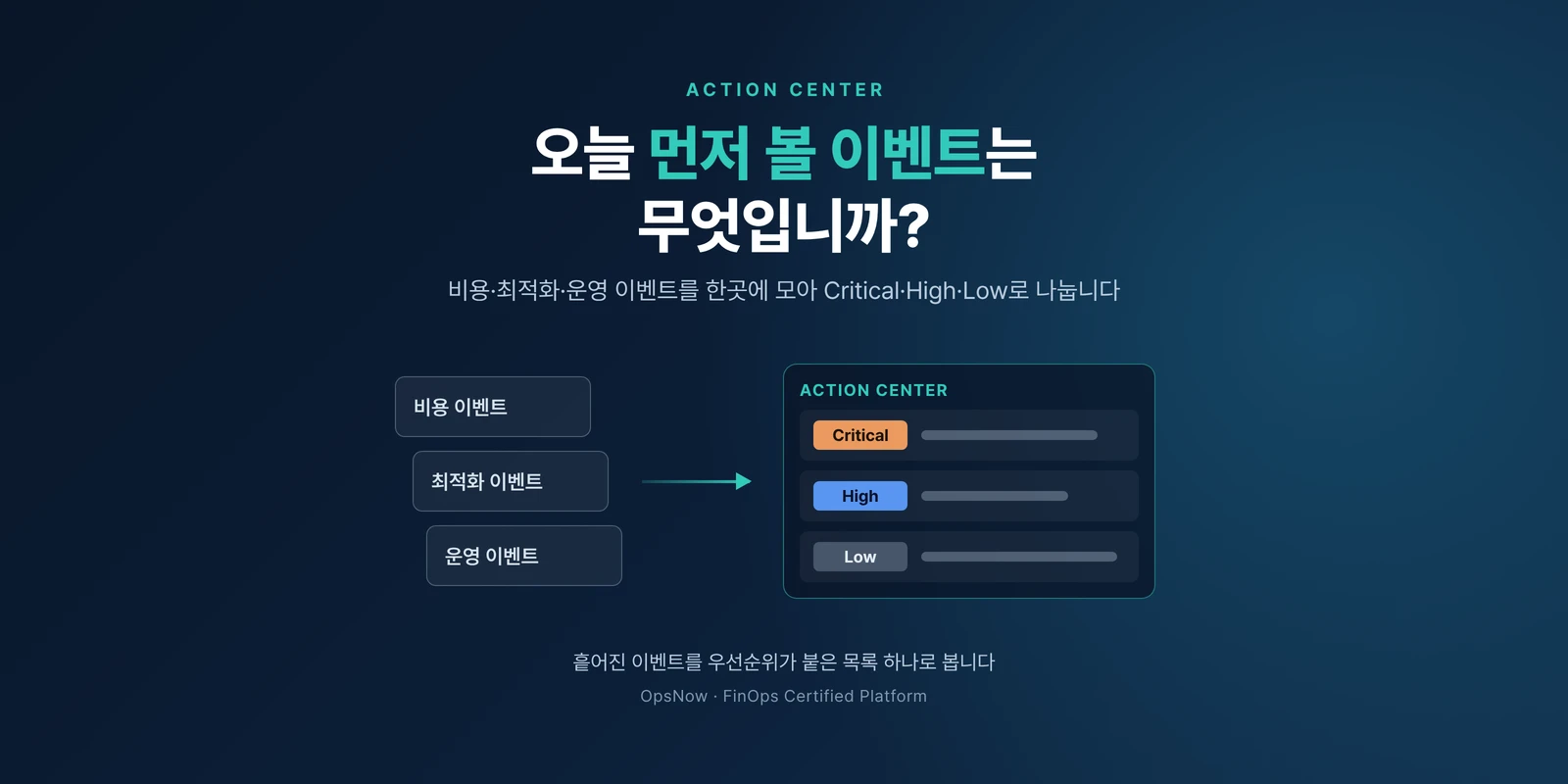
■ 해결: OpsNow Action Center는 비용·최적화·운영 이벤트를 한곳에 모으고 Critical, High, Low로 나눠 보여 줍니다.
■ 효과: 여러 창을 돌며 급한 정도를 직접 매기던 일이, 이미 등급이 붙은 목록에서 Critical부터 여는 일로 바뀝니다.
월요일 오전 9시 10분. 클라우드 운영 담당자의 메일함에는 주말 사이 쌓인 예산 알림이 있고, 메신저 채널에는 비용 이상 알림이 몇 건 올라와 있습니다. 담당자는 메모장을 열어 오늘 볼 것을 적기 시작합니다.
어느 것이 가장 급한지는 아직 아무도 정하지 않았습니다.
알림이 모자라서 생기는 문제는 드뭅니다. 예산, 비용 이상, 리소스 상태처럼 성격이 다른 이벤트가 도구마다 다른 형식으로 들어오는 게 보통입니다.
형식이 다르면 나란히 놓고 비교하기 어렵습니다. 메일 제목의 '경고'와 채널 메시지의 '주의' 가운데 어느 쪽이 먼저인지는 결국 사람이 판단합니다. 그 사람이 휴가를 가면 판단도 같이 쉽니다.
OpsNow Action Center는 비용, 최적화, 운영 세 종류의 이벤트를 한곳에 모읍니다. 모인 이벤트에는 Critical, High, Low 중 하나의 등급이 붙습니다.
임계값을 넘는 변화는 자동으로 감지돼 이벤트로 올라옵니다. 알림 규칙은 10종이 제공됩니다.
도입 전에는 담당자가 메일함, 메신저 채널 등을 차례로 엽니다. 이벤트마다 급한 정도를 가늠해 메모장에 순서를 적고, 그 순서대로 하나씩 확인합니다. 창은 여러 개, 순서를 정하는 사람은 한 명.
도입 후 같은 담당자는 Action Center 하나를 엽니다. 이벤트는 이미 Critical, High, Low로 나뉘어 있습니다. Critical부터 열고, Low는 주간 회의 때 몰아서 봐도 됩니다. 메모장에 순서를 적던 단계가 빠집니다.
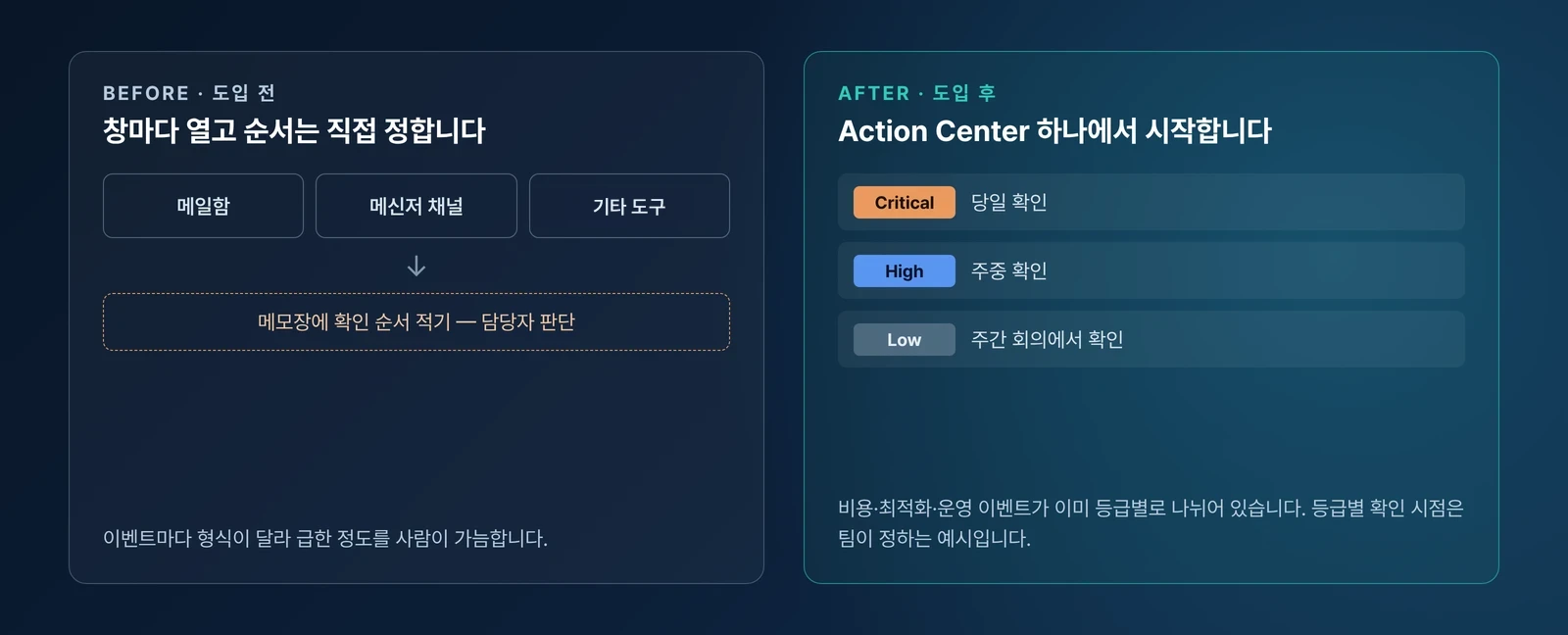
등급이 붙어 있어도 등급마다 누가 언제 볼지 정해 두지 않으면 목록은 다시 쌓입니다. Critical은 당일, High는 그 주 안, Low는 주간 회의처럼 팀의 약속부터 정해 두는 편이 좋습니다.
예산 초과를 미리 알고 싶다면 Budgets의 임계치 알림을, 이상 비용 탐지를 처음 설정한다면 OpsNow Copilot으로 설정 위치를 찾는 방법을 함께 보시면 됩니다.
다음 월요일 9시 10분, 그 담당자의 메모장은 비어 있어도 괜찮습니다. 무엇부터 볼지는 Action Center 목록 맨 위에 나와 있으니까요.
비용·최적화·운영 이벤트를 한곳에 모아 보여 주는 기능입니다. 모인 이벤트는 Critical, High, Low로 나뉩니다.
비용, 최적화, 운영 세 갈래의 이벤트입니다. 임계값을 넘는 변화는 자동으로 감지돼 이벤트로 올라옵니다.
10종이 제공됩니다. 우리 조직에 맞는 규칙 구성은 상담에서 함께 살펴볼 수 있습니다.

■ 문제: 비용 알림, 최적화 권고, 운영 이벤트가 저마다 다른 곳으로 도착하면 무엇부터 볼지 정하는 데만 아침 시간이 갑니다.
■ 해결: OpsNow Action Center는 비용·최적화·운영 이벤트를 한곳에 모으고 Critical, High, Low로 나눠 보여 줍니다.
■ 효과: 여러 창을 돌며 급한 정도를 직접 매기던 일이, 이미 등급이 붙은 목록에서 Critical부터 여는 일로 바뀝니다.
월요일 오전 9시 10분. 클라우드 운영 담당자의 메일함에는 주말 사이 쌓인 예산 알림이 있고, 메신저 채널에는 비용 이상 알림이 몇 건 올라와 있습니다. 담당자는 메모장을 열어 오늘 볼 것을 적기 시작합니다.
어느 것이 가장 급한지는 아직 아무도 정하지 않았습니다.
알림이 모자라서 생기는 문제는 드뭅니다. 예산, 비용 이상, 리소스 상태처럼 성격이 다른 이벤트가 도구마다 다른 형식으로 들어오는 게 보통입니다.
형식이 다르면 나란히 놓고 비교하기 어렵습니다. 메일 제목의 '경고'와 채널 메시지의 '주의' 가운데 어느 쪽이 먼저인지는 결국 사람이 판단합니다. 그 사람이 휴가를 가면 판단도 같이 쉽니다.
OpsNow Action Center는 비용, 최적화, 운영 세 종류의 이벤트를 한곳에 모읍니다. 모인 이벤트에는 Critical, High, Low 중 하나의 등급이 붙습니다.
임계값을 넘는 변화는 자동으로 감지돼 이벤트로 올라옵니다. 알림 규칙은 10종이 제공됩니다.
도입 전에는 담당자가 메일함, 메신저 채널 등을 차례로 엽니다. 이벤트마다 급한 정도를 가늠해 메모장에 순서를 적고, 그 순서대로 하나씩 확인합니다. 창은 여러 개, 순서를 정하는 사람은 한 명.
도입 후 같은 담당자는 Action Center 하나를 엽니다. 이벤트는 이미 Critical, High, Low로 나뉘어 있습니다. Critical부터 열고, Low는 주간 회의 때 몰아서 봐도 됩니다. 메모장에 순서를 적던 단계가 빠집니다.

등급이 붙어 있어도 등급마다 누가 언제 볼지 정해 두지 않으면 목록은 다시 쌓입니다. Critical은 당일, High는 그 주 안, Low는 주간 회의처럼 팀의 약속부터 정해 두는 편이 좋습니다.
예산 초과를 미리 알고 싶다면 Budgets의 임계치 알림을, 이상 비용 탐지를 처음 설정한다면 OpsNow Copilot으로 설정 위치를 찾는 방법을 함께 보시면 됩니다.
다음 월요일 9시 10분, 그 담당자의 메모장은 비어 있어도 괜찮습니다. 무엇부터 볼지는 Action Center 목록 맨 위에 나와 있으니까요.
비용·최적화·운영 이벤트를 한곳에 모아 보여 주는 기능입니다. 모인 이벤트는 Critical, High, Low로 나뉩니다.
비용, 최적화, 운영 세 갈래의 이벤트입니다. 임계값을 넘는 변화는 자동으로 감지돼 이벤트로 올라옵니다.
10종이 제공됩니다. 우리 조직에 맞는 규칙 구성은 상담에서 함께 살펴볼 수 있습니다.
■ 문제: 비용 알림, 최적화 권고, 운영 이벤트가 저마다 다른 곳으로 도착하면 무엇부터 볼지 정하는 데만 아침 시간이 갑니다.
■ 해결: OpsNow Action Center는 비용·최적화·운영 이벤트를 한곳에 모으고 Critical, High, Low로 나눠 보여 줍니다.
■ 효과: 여러 창을 돌며 급한 정도를 직접 매기던 일이, 이미 등급이 붙은 목록에서 Critical부터 여는 일로 바뀝니다.
월요일 오전 9시 10분. 클라우드 운영 담당자의 메일함에는 주말 사이 쌓인 예산 알림이 있고, 메신저 채널에는 비용 이상 알림이 몇 건 올라와 있습니다. 담당자는 메모장을 열어 오늘 볼 것을 적기 시작합니다.
어느 것이 가장 급한지는 아직 아무도 정하지 않았습니다.
알림이 모자라서 생기는 문제는 드뭅니다. 예산, 비용 이상, 리소스 상태처럼 성격이 다른 이벤트가 도구마다 다른 형식으로 들어오는 게 보통입니다.
형식이 다르면 나란히 놓고 비교하기 어렵습니다. 메일 제목의 '경고'와 채널 메시지의 '주의' 가운데 어느 쪽이 먼저인지는 결국 사람이 판단합니다. 그 사람이 휴가를 가면 판단도 같이 쉽니다.
OpsNow Action Center는 비용, 최적화, 운영 세 종류의 이벤트를 한곳에 모읍니다. 모인 이벤트에는 Critical, High, Low 중 하나의 등급이 붙습니다.
임계값을 넘는 변화는 자동으로 감지돼 이벤트로 올라옵니다. 알림 규칙은 10종이 제공됩니다.
도입 전에는 담당자가 메일함, 메신저 채널 등을 차례로 엽니다. 이벤트마다 급한 정도를 가늠해 메모장에 순서를 적고, 그 순서대로 하나씩 확인합니다. 창은 여러 개, 순서를 정하는 사람은 한 명.
도입 후 같은 담당자는 Action Center 하나를 엽니다. 이벤트는 이미 Critical, High, Low로 나뉘어 있습니다. Critical부터 열고, Low는 주간 회의 때 몰아서 봐도 됩니다. 메모장에 순서를 적던 단계가 빠집니다.

등급이 붙어 있어도 등급마다 누가 언제 볼지 정해 두지 않으면 목록은 다시 쌓입니다. Critical은 당일, High는 그 주 안, Low는 주간 회의처럼 팀의 약속부터 정해 두는 편이 좋습니다.
예산 초과를 미리 알고 싶다면 Budgets의 임계치 알림을, 이상 비용 탐지를 처음 설정한다면 OpsNow Copilot으로 설정 위치를 찾는 방법을 함께 보시면 됩니다.
다음 월요일 9시 10분, 그 담당자의 메모장은 비어 있어도 괜찮습니다. 무엇부터 볼지는 Action Center 목록 맨 위에 나와 있으니까요.
비용·최적화·운영 이벤트를 한곳에 모아 보여 주는 기능입니다. 모인 이벤트는 Critical, High, Low로 나뉩니다.
비용, 최적화, 운영 세 갈래의 이벤트입니다. 임계값을 넘는 변화는 자동으로 감지돼 이벤트로 올라옵니다.
10종이 제공됩니다. 우리 조직에 맞는 규칙 구성은 상담에서 함께 살펴볼 수 있습니다.


■ 문제: 비용 알림, 최적화 권고, 운영 이벤트가 저마다 다른 곳으로 도착하면 무엇부터 볼지 정하는 데만 아침 시간이 갑니다.
■ 해결: OpsNow Action Center는 비용·최적화·운영 이벤트를 한곳에 모으고 Critical, High, Low로 나눠 보여 줍니다.
■ 효과: 여러 창을 돌며 급한 정도를 직접 매기던 일이, 이미 등급이 붙은 목록에서 Critical부터 여는 일로 바뀝니다.
월요일 오전 9시 10분. 클라우드 운영 담당자의 메일함에는 주말 사이 쌓인 예산 알림이 있고, 메신저 채널에는 비용 이상 알림이 몇 건 올라와 있습니다. 담당자는 메모장을 열어 오늘 볼 것을 적기 시작합니다.
어느 것이 가장 급한지는 아직 아무도 정하지 않았습니다.
알림이 모자라서 생기는 문제는 드뭅니다. 예산, 비용 이상, 리소스 상태처럼 성격이 다른 이벤트가 도구마다 다른 형식으로 들어오는 게 보통입니다.
형식이 다르면 나란히 놓고 비교하기 어렵습니다. 메일 제목의 '경고'와 채널 메시지의 '주의' 가운데 어느 쪽이 먼저인지는 결국 사람이 판단합니다. 그 사람이 휴가를 가면 판단도 같이 쉽니다.
OpsNow Action Center는 비용, 최적화, 운영 세 종류의 이벤트를 한곳에 모읍니다. 모인 이벤트에는 Critical, High, Low 중 하나의 등급이 붙습니다.
임계값을 넘는 변화는 자동으로 감지돼 이벤트로 올라옵니다. 알림 규칙은 10종이 제공됩니다.
도입 전에는 담당자가 메일함, 메신저 채널 등을 차례로 엽니다. 이벤트마다 급한 정도를 가늠해 메모장에 순서를 적고, 그 순서대로 하나씩 확인합니다. 창은 여러 개, 순서를 정하는 사람은 한 명.
도입 후 같은 담당자는 Action Center 하나를 엽니다. 이벤트는 이미 Critical, High, Low로 나뉘어 있습니다. Critical부터 열고, Low는 주간 회의 때 몰아서 봐도 됩니다. 메모장에 순서를 적던 단계가 빠집니다.

등급이 붙어 있어도 등급마다 누가 언제 볼지 정해 두지 않으면 목록은 다시 쌓입니다. Critical은 당일, High는 그 주 안, Low는 주간 회의처럼 팀의 약속부터 정해 두는 편이 좋습니다.
예산 초과를 미리 알고 싶다면 Budgets의 임계치 알림을, 이상 비용 탐지를 처음 설정한다면 OpsNow Copilot으로 설정 위치를 찾는 방법을 함께 보시면 됩니다.
다음 월요일 9시 10분, 그 담당자의 메모장은 비어 있어도 괜찮습니다. 무엇부터 볼지는 Action Center 목록 맨 위에 나와 있으니까요.
비용·최적화·운영 이벤트를 한곳에 모아 보여 주는 기능입니다. 모인 이벤트는 Critical, High, Low로 나뉩니다.
비용, 최적화, 운영 세 갈래의 이벤트입니다. 임계값을 넘는 변화는 자동으로 감지돼 이벤트로 올라옵니다.
10종이 제공됩니다. 우리 조직에 맞는 규칙 구성은 상담에서 함께 살펴볼 수 있습니다.

■ 문제: 비용 알림, 최적화 권고, 운영 이벤트가 저마다 다른 곳으로 도착하면 무엇부터 볼지 정하는 데만 아침 시간이 갑니다.
■ 해결: OpsNow Action Center는 비용·최적화·운영 이벤트를 한곳에 모으고 Critical, High, Low로 나눠 보여 줍니다.
■ 효과: 여러 창을 돌며 급한 정도를 직접 매기던 일이, 이미 등급이 붙은 목록에서 Critical부터 여는 일로 바뀝니다.
월요일 오전 9시 10분. 클라우드 운영 담당자의 메일함에는 주말 사이 쌓인 예산 알림이 있고, 메신저 채널에는 비용 이상 알림이 몇 건 올라와 있습니다. 담당자는 메모장을 열어 오늘 볼 것을 적기 시작합니다.
어느 것이 가장 급한지는 아직 아무도 정하지 않았습니다.
알림이 모자라서 생기는 문제는 드뭅니다. 예산, 비용 이상, 리소스 상태처럼 성격이 다른 이벤트가 도구마다 다른 형식으로 들어오는 게 보통입니다.
형식이 다르면 나란히 놓고 비교하기 어렵습니다. 메일 제목의 '경고'와 채널 메시지의 '주의' 가운데 어느 쪽이 먼저인지는 결국 사람이 판단합니다. 그 사람이 휴가를 가면 판단도 같이 쉽니다.
OpsNow Action Center는 비용, 최적화, 운영 세 종류의 이벤트를 한곳에 모읍니다. 모인 이벤트에는 Critical, High, Low 중 하나의 등급이 붙습니다.
임계값을 넘는 변화는 자동으로 감지돼 이벤트로 올라옵니다. 알림 규칙은 10종이 제공됩니다.
도입 전에는 담당자가 메일함, 메신저 채널 등을 차례로 엽니다. 이벤트마다 급한 정도를 가늠해 메모장에 순서를 적고, 그 순서대로 하나씩 확인합니다. 창은 여러 개, 순서를 정하는 사람은 한 명.
도입 후 같은 담당자는 Action Center 하나를 엽니다. 이벤트는 이미 Critical, High, Low로 나뉘어 있습니다. Critical부터 열고, Low는 주간 회의 때 몰아서 봐도 됩니다. 메모장에 순서를 적던 단계가 빠집니다.

등급이 붙어 있어도 등급마다 누가 언제 볼지 정해 두지 않으면 목록은 다시 쌓입니다. Critical은 당일, High는 그 주 안, Low는 주간 회의처럼 팀의 약속부터 정해 두는 편이 좋습니다.
예산 초과를 미리 알고 싶다면 Budgets의 임계치 알림을, 이상 비용 탐지를 처음 설정한다면 OpsNow Copilot으로 설정 위치를 찾는 방법을 함께 보시면 됩니다.
다음 월요일 9시 10분, 그 담당자의 메모장은 비어 있어도 괜찮습니다. 무엇부터 볼지는 Action Center 목록 맨 위에 나와 있으니까요.
비용·최적화·운영 이벤트를 한곳에 모아 보여 주는 기능입니다. 모인 이벤트는 Critical, High, Low로 나뉩니다.
비용, 최적화, 운영 세 갈래의 이벤트입니다. 임계값을 넘는 변화는 자동으로 감지돼 이벤트로 올라옵니다.
10종이 제공됩니다. 우리 조직에 맞는 규칙 구성은 상담에서 함께 살펴볼 수 있습니다.

■ 문제: 비용 알림, 최적화 권고, 운영 이벤트가 저마다 다른 곳으로 도착하면 무엇부터 볼지 정하는 데만 아침 시간이 갑니다.
■ 해결: OpsNow Action Center는 비용·최적화·운영 이벤트를 한곳에 모으고 Critical, High, Low로 나눠 보여 줍니다.
■ 효과: 여러 창을 돌며 급한 정도를 직접 매기던 일이, 이미 등급이 붙은 목록에서 Critical부터 여는 일로 바뀝니다.
월요일 오전 9시 10분. 클라우드 운영 담당자의 메일함에는 주말 사이 쌓인 예산 알림이 있고, 메신저 채널에는 비용 이상 알림이 몇 건 올라와 있습니다. 담당자는 메모장을 열어 오늘 볼 것을 적기 시작합니다.
어느 것이 가장 급한지는 아직 아무도 정하지 않았습니다.
알림이 모자라서 생기는 문제는 드뭅니다. 예산, 비용 이상, 리소스 상태처럼 성격이 다른 이벤트가 도구마다 다른 형식으로 들어오는 게 보통입니다.
형식이 다르면 나란히 놓고 비교하기 어렵습니다. 메일 제목의 '경고'와 채널 메시지의 '주의' 가운데 어느 쪽이 먼저인지는 결국 사람이 판단합니다. 그 사람이 휴가를 가면 판단도 같이 쉽니다.
OpsNow Action Center는 비용, 최적화, 운영 세 종류의 이벤트를 한곳에 모읍니다. 모인 이벤트에는 Critical, High, Low 중 하나의 등급이 붙습니다.
임계값을 넘는 변화는 자동으로 감지돼 이벤트로 올라옵니다. 알림 규칙은 10종이 제공됩니다.
도입 전에는 담당자가 메일함, 메신저 채널 등을 차례로 엽니다. 이벤트마다 급한 정도를 가늠해 메모장에 순서를 적고, 그 순서대로 하나씩 확인합니다. 창은 여러 개, 순서를 정하는 사람은 한 명.
도입 후 같은 담당자는 Action Center 하나를 엽니다. 이벤트는 이미 Critical, High, Low로 나뉘어 있습니다. Critical부터 열고, Low는 주간 회의 때 몰아서 봐도 됩니다. 메모장에 순서를 적던 단계가 빠집니다.

등급이 붙어 있어도 등급마다 누가 언제 볼지 정해 두지 않으면 목록은 다시 쌓입니다. Critical은 당일, High는 그 주 안, Low는 주간 회의처럼 팀의 약속부터 정해 두는 편이 좋습니다.
예산 초과를 미리 알고 싶다면 Budgets의 임계치 알림을, 이상 비용 탐지를 처음 설정한다면 OpsNow Copilot으로 설정 위치를 찾는 방법을 함께 보시면 됩니다.
다음 월요일 9시 10분, 그 담당자의 메모장은 비어 있어도 괜찮습니다. 무엇부터 볼지는 Action Center 목록 맨 위에 나와 있으니까요.
비용·최적화·운영 이벤트를 한곳에 모아 보여 주는 기능입니다. 모인 이벤트는 Critical, High, Low로 나뉩니다.
비용, 최적화, 운영 세 갈래의 이벤트입니다. 임계값을 넘는 변화는 자동으로 감지돼 이벤트로 올라옵니다.
10종이 제공됩니다. 우리 조직에 맞는 규칙 구성은 상담에서 함께 살펴볼 수 있습니다.