■ 문제: 이상 비용 탐지 기능이 있어도 설정해 두지 않으면 알림은 오지 않고, 막상 설정하려 해도 메뉴를 찾는 데서 막힙니다.
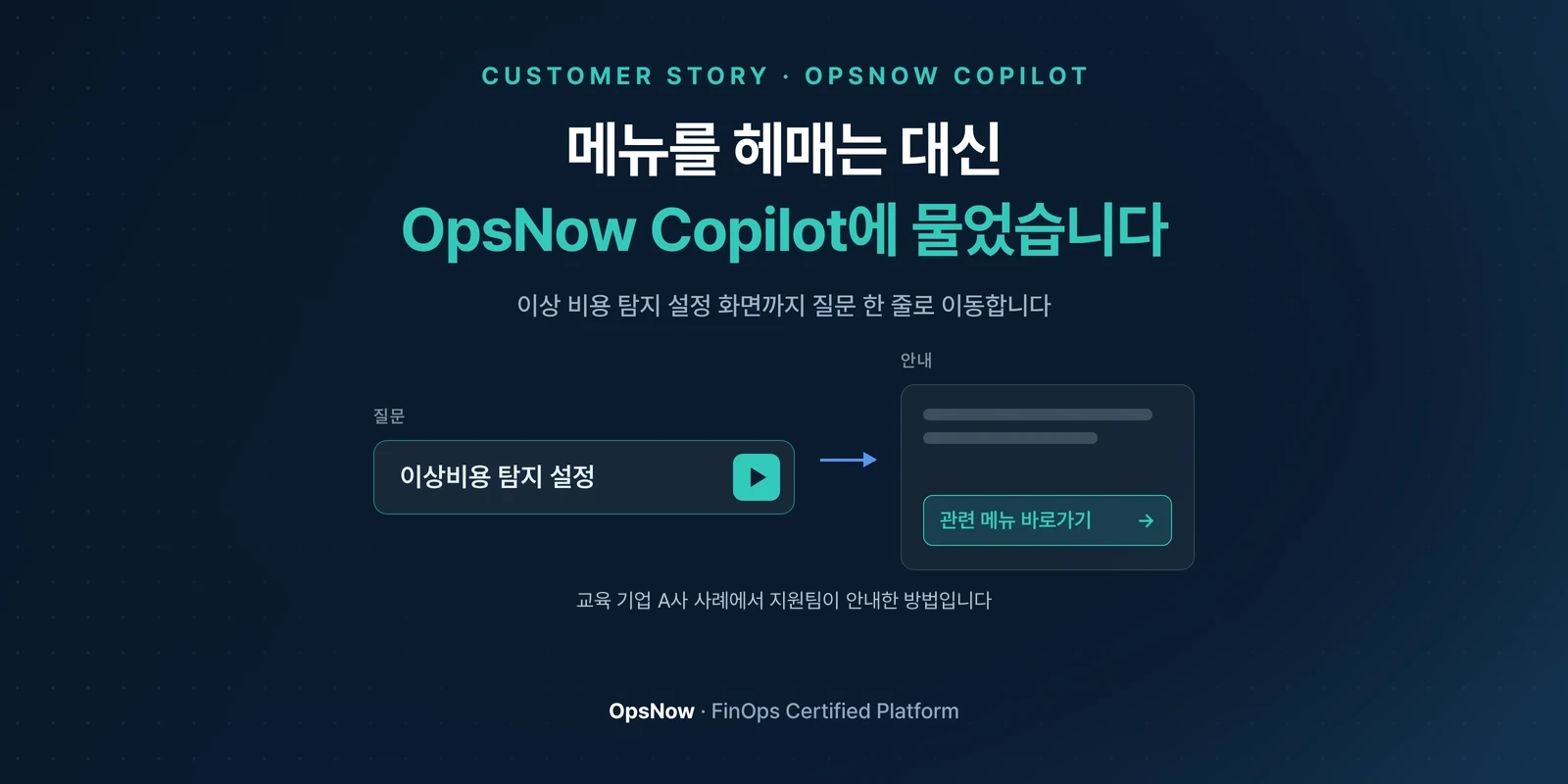
■ 해결: OpsNow Copilot에 "이상비용 탐지 설정"이라고 입력하면 설명과 함께 해당 메뉴 바로가기가 나옵니다.
■ 효과: 매뉴얼을 뒤지거나 화면을 헤매지 않고, 이상 비용 탐지 설정 화면까지 한 번에 이동합니다.
Google Cloud를 쓰는 교육 기업 A사의 청구 금액이 갑자기 뛰었습니다. 원인은 지도 검색에 쓰는 Places API. 담당자가 처음 던진 질문은 이랬습니다. "OpsNow를 쓰고 있는데 왜 미리 알림이 안 왔나요?"
확인해 보니 OpsNow의 이상 비용 탐지는 켜져 있지 않았습니다. 이상 비용 탐지는 직접 설정하는 기능입니다. 탐지 조건을 저장하는 것과 별개로 '이상 탐지 시 알람 발송' 옵션까지 켜야 담당자에게 알림이 나갑니다.
알림이 오지 않는 동안에는 설정이 빠졌다는 사실도 드러나지 않습니다. 그래서 비용이 한 번 튄 뒤에야 설정 화면을 찾게 됩니다.
A사는 안내받은 경로대로 설정하려 했습니다. 그런데 메뉴가 보이지 않았고, 받은 스크린샷은 자기 화면과 달랐습니다. 팝업 오류도 떴습니다.
원인은 두 가지였습니다. 담당자가 보던 화면은 찾던 메뉴가 아닌 다른 청구 화면이었고, 해당 메뉴를 볼 권한은 일부 계정에만 있었습니다. 지원팀이 계정 권한을 조정하기까지 메일이 여러 차례 오갔습니다. A사가 끝까지 요청한 것은 "고객이 참고할 매뉴얼"이었습니다.
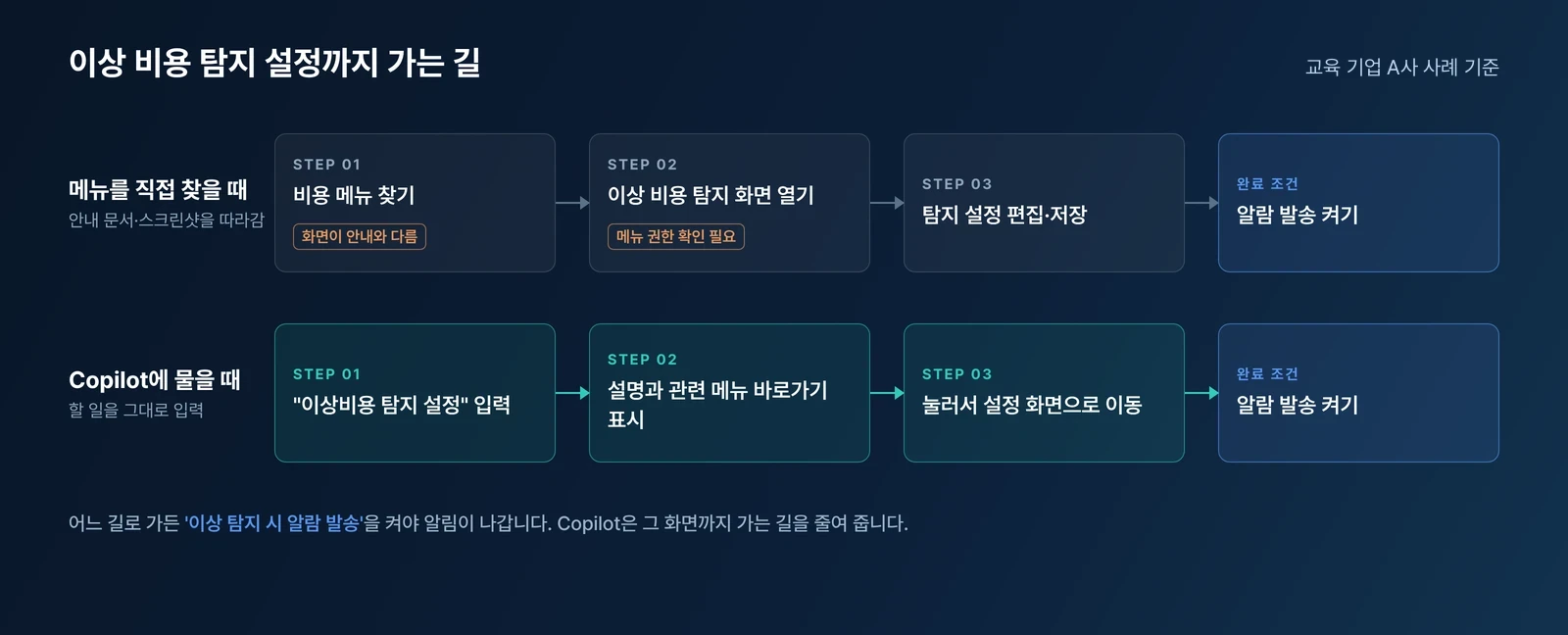
지원팀의 마지막 안내는 매뉴얼 파일이 아니었습니다. OpsNow Copilot 입력창에 하고 싶은 일을 그대로 적는 방법이었죠.
"이상비용 탐지 설정"이라고 입력하면 Copilot이 설명과 함께 관련 메뉴를 바로가기로 보여 줍니다. 누르면 그 화면으로 곧장 이동합니다. 메뉴가 어느 대분류 아래 있는지, 지금 보는 화면이 맞는지 따질 필요가 없습니다.
메뉴 이름을 외우지 않아도 된다는 점이 큽니다. 이상 비용 탐지처럼 자주 들어가지 않는 설정일수록 경로를 잊기 쉽고, 그럴 때 찾는 게 매뉴얼이었습니다. 이제는 Copilot에 물으면 됩니다.
A사 사례에서 거꾸로 짚어 보면, 비용이 튀기 전에 확인할 것은 많지 않습니다.
A사 담당자의 첫 질문으로 돌아가 보면, 알림이 오지 않은 이유는 기능이 아니라 설정에 있었습니다. 그 설정 화면까지 가는 길은 이제 한 줄 질문이면 됩니다.
아닙니다. 이상 비용 탐지를 설정하고, '이상 탐지 시 알람 발송' 옵션도 켜야 알림이 나갑니다. 둘 중 하나라도 빠지면 비용이 튀어도 알림을 받지 못합니다.
하고 싶은 일을 그대로 입력하면 됩니다. "이상비용 탐지 설정"이라고 입력하면 설명과 함께 관련 메뉴 바로가기가 나오고, 누르면 해당 화면으로 이동합니다.
계정 권한부터 확인하는 것이 빠릅니다. A사도 메뉴를 볼 권한이 일부 계정에만 있어서, 지원팀이 계정 권한을 조정했습니다. 지금 열어 둔 화면이 비용 메뉴 화면이 맞는지도 함께 확인해 보세요.

■ 문제: 이상 비용 탐지 기능이 있어도 설정해 두지 않으면 알림은 오지 않고, 막상 설정하려 해도 메뉴를 찾는 데서 막힙니다.
■ 해결: OpsNow Copilot에 "이상비용 탐지 설정"이라고 입력하면 설명과 함께 해당 메뉴 바로가기가 나옵니다.
■ 효과: 매뉴얼을 뒤지거나 화면을 헤매지 않고, 이상 비용 탐지 설정 화면까지 한 번에 이동합니다.
Google Cloud를 쓰는 교육 기업 A사의 청구 금액이 갑자기 뛰었습니다. 원인은 지도 검색에 쓰는 Places API. 담당자가 처음 던진 질문은 이랬습니다. "OpsNow를 쓰고 있는데 왜 미리 알림이 안 왔나요?"
확인해 보니 OpsNow의 이상 비용 탐지는 켜져 있지 않았습니다. 이상 비용 탐지는 직접 설정하는 기능입니다. 탐지 조건을 저장하는 것과 별개로 '이상 탐지 시 알람 발송' 옵션까지 켜야 담당자에게 알림이 나갑니다.
알림이 오지 않는 동안에는 설정이 빠졌다는 사실도 드러나지 않습니다. 그래서 비용이 한 번 튄 뒤에야 설정 화면을 찾게 됩니다.
A사는 안내받은 경로대로 설정하려 했습니다. 그런데 메뉴가 보이지 않았고, 받은 스크린샷은 자기 화면과 달랐습니다. 팝업 오류도 떴습니다.
원인은 두 가지였습니다. 담당자가 보던 화면은 찾던 메뉴가 아닌 다른 청구 화면이었고, 해당 메뉴를 볼 권한은 일부 계정에만 있었습니다. 지원팀이 계정 권한을 조정하기까지 메일이 여러 차례 오갔습니다. A사가 끝까지 요청한 것은 "고객이 참고할 매뉴얼"이었습니다.

지원팀의 마지막 안내는 매뉴얼 파일이 아니었습니다. OpsNow Copilot 입력창에 하고 싶은 일을 그대로 적는 방법이었죠.
"이상비용 탐지 설정"이라고 입력하면 Copilot이 설명과 함께 관련 메뉴를 바로가기로 보여 줍니다. 누르면 그 화면으로 곧장 이동합니다. 메뉴가 어느 대분류 아래 있는지, 지금 보는 화면이 맞는지 따질 필요가 없습니다.
메뉴 이름을 외우지 않아도 된다는 점이 큽니다. 이상 비용 탐지처럼 자주 들어가지 않는 설정일수록 경로를 잊기 쉽고, 그럴 때 찾는 게 매뉴얼이었습니다. 이제는 Copilot에 물으면 됩니다.
A사 사례에서 거꾸로 짚어 보면, 비용이 튀기 전에 확인할 것은 많지 않습니다.
A사 담당자의 첫 질문으로 돌아가 보면, 알림이 오지 않은 이유는 기능이 아니라 설정에 있었습니다. 그 설정 화면까지 가는 길은 이제 한 줄 질문이면 됩니다.
아닙니다. 이상 비용 탐지를 설정하고, '이상 탐지 시 알람 발송' 옵션도 켜야 알림이 나갑니다. 둘 중 하나라도 빠지면 비용이 튀어도 알림을 받지 못합니다.
하고 싶은 일을 그대로 입력하면 됩니다. "이상비용 탐지 설정"이라고 입력하면 설명과 함께 관련 메뉴 바로가기가 나오고, 누르면 해당 화면으로 이동합니다.
계정 권한부터 확인하는 것이 빠릅니다. A사도 메뉴를 볼 권한이 일부 계정에만 있어서, 지원팀이 계정 권한을 조정했습니다. 지금 열어 둔 화면이 비용 메뉴 화면이 맞는지도 함께 확인해 보세요.
■ 문제: 이상 비용 탐지 기능이 있어도 설정해 두지 않으면 알림은 오지 않고, 막상 설정하려 해도 메뉴를 찾는 데서 막힙니다.
■ 해결: OpsNow Copilot에 "이상비용 탐지 설정"이라고 입력하면 설명과 함께 해당 메뉴 바로가기가 나옵니다.
■ 효과: 매뉴얼을 뒤지거나 화면을 헤매지 않고, 이상 비용 탐지 설정 화면까지 한 번에 이동합니다.
Google Cloud를 쓰는 교육 기업 A사의 청구 금액이 갑자기 뛰었습니다. 원인은 지도 검색에 쓰는 Places API. 담당자가 처음 던진 질문은 이랬습니다. "OpsNow를 쓰고 있는데 왜 미리 알림이 안 왔나요?"
확인해 보니 OpsNow의 이상 비용 탐지는 켜져 있지 않았습니다. 이상 비용 탐지는 직접 설정하는 기능입니다. 탐지 조건을 저장하는 것과 별개로 '이상 탐지 시 알람 발송' 옵션까지 켜야 담당자에게 알림이 나갑니다.
알림이 오지 않는 동안에는 설정이 빠졌다는 사실도 드러나지 않습니다. 그래서 비용이 한 번 튄 뒤에야 설정 화면을 찾게 됩니다.
A사는 안내받은 경로대로 설정하려 했습니다. 그런데 메뉴가 보이지 않았고, 받은 스크린샷은 자기 화면과 달랐습니다. 팝업 오류도 떴습니다.
원인은 두 가지였습니다. 담당자가 보던 화면은 찾던 메뉴가 아닌 다른 청구 화면이었고, 해당 메뉴를 볼 권한은 일부 계정에만 있었습니다. 지원팀이 계정 권한을 조정하기까지 메일이 여러 차례 오갔습니다. A사가 끝까지 요청한 것은 "고객이 참고할 매뉴얼"이었습니다.

지원팀의 마지막 안내는 매뉴얼 파일이 아니었습니다. OpsNow Copilot 입력창에 하고 싶은 일을 그대로 적는 방법이었죠.
"이상비용 탐지 설정"이라고 입력하면 Copilot이 설명과 함께 관련 메뉴를 바로가기로 보여 줍니다. 누르면 그 화면으로 곧장 이동합니다. 메뉴가 어느 대분류 아래 있는지, 지금 보는 화면이 맞는지 따질 필요가 없습니다.
메뉴 이름을 외우지 않아도 된다는 점이 큽니다. 이상 비용 탐지처럼 자주 들어가지 않는 설정일수록 경로를 잊기 쉽고, 그럴 때 찾는 게 매뉴얼이었습니다. 이제는 Copilot에 물으면 됩니다.
A사 사례에서 거꾸로 짚어 보면, 비용이 튀기 전에 확인할 것은 많지 않습니다.
A사 담당자의 첫 질문으로 돌아가 보면, 알림이 오지 않은 이유는 기능이 아니라 설정에 있었습니다. 그 설정 화면까지 가는 길은 이제 한 줄 질문이면 됩니다.
아닙니다. 이상 비용 탐지를 설정하고, '이상 탐지 시 알람 발송' 옵션도 켜야 알림이 나갑니다. 둘 중 하나라도 빠지면 비용이 튀어도 알림을 받지 못합니다.
하고 싶은 일을 그대로 입력하면 됩니다. "이상비용 탐지 설정"이라고 입력하면 설명과 함께 관련 메뉴 바로가기가 나오고, 누르면 해당 화면으로 이동합니다.
계정 권한부터 확인하는 것이 빠릅니다. A사도 메뉴를 볼 권한이 일부 계정에만 있어서, 지원팀이 계정 권한을 조정했습니다. 지금 열어 둔 화면이 비용 메뉴 화면이 맞는지도 함께 확인해 보세요.


■ 문제: 이상 비용 탐지 기능이 있어도 설정해 두지 않으면 알림은 오지 않고, 막상 설정하려 해도 메뉴를 찾는 데서 막힙니다.
■ 해결: OpsNow Copilot에 "이상비용 탐지 설정"이라고 입력하면 설명과 함께 해당 메뉴 바로가기가 나옵니다.
■ 효과: 매뉴얼을 뒤지거나 화면을 헤매지 않고, 이상 비용 탐지 설정 화면까지 한 번에 이동합니다.
Google Cloud를 쓰는 교육 기업 A사의 청구 금액이 갑자기 뛰었습니다. 원인은 지도 검색에 쓰는 Places API. 담당자가 처음 던진 질문은 이랬습니다. "OpsNow를 쓰고 있는데 왜 미리 알림이 안 왔나요?"
확인해 보니 OpsNow의 이상 비용 탐지는 켜져 있지 않았습니다. 이상 비용 탐지는 직접 설정하는 기능입니다. 탐지 조건을 저장하는 것과 별개로 '이상 탐지 시 알람 발송' 옵션까지 켜야 담당자에게 알림이 나갑니다.
알림이 오지 않는 동안에는 설정이 빠졌다는 사실도 드러나지 않습니다. 그래서 비용이 한 번 튄 뒤에야 설정 화면을 찾게 됩니다.
A사는 안내받은 경로대로 설정하려 했습니다. 그런데 메뉴가 보이지 않았고, 받은 스크린샷은 자기 화면과 달랐습니다. 팝업 오류도 떴습니다.
원인은 두 가지였습니다. 담당자가 보던 화면은 찾던 메뉴가 아닌 다른 청구 화면이었고, 해당 메뉴를 볼 권한은 일부 계정에만 있었습니다. 지원팀이 계정 권한을 조정하기까지 메일이 여러 차례 오갔습니다. A사가 끝까지 요청한 것은 "고객이 참고할 매뉴얼"이었습니다.

지원팀의 마지막 안내는 매뉴얼 파일이 아니었습니다. OpsNow Copilot 입력창에 하고 싶은 일을 그대로 적는 방법이었죠.
"이상비용 탐지 설정"이라고 입력하면 Copilot이 설명과 함께 관련 메뉴를 바로가기로 보여 줍니다. 누르면 그 화면으로 곧장 이동합니다. 메뉴가 어느 대분류 아래 있는지, 지금 보는 화면이 맞는지 따질 필요가 없습니다.
메뉴 이름을 외우지 않아도 된다는 점이 큽니다. 이상 비용 탐지처럼 자주 들어가지 않는 설정일수록 경로를 잊기 쉽고, 그럴 때 찾는 게 매뉴얼이었습니다. 이제는 Copilot에 물으면 됩니다.
A사 사례에서 거꾸로 짚어 보면, 비용이 튀기 전에 확인할 것은 많지 않습니다.
A사 담당자의 첫 질문으로 돌아가 보면, 알림이 오지 않은 이유는 기능이 아니라 설정에 있었습니다. 그 설정 화면까지 가는 길은 이제 한 줄 질문이면 됩니다.
아닙니다. 이상 비용 탐지를 설정하고, '이상 탐지 시 알람 발송' 옵션도 켜야 알림이 나갑니다. 둘 중 하나라도 빠지면 비용이 튀어도 알림을 받지 못합니다.
하고 싶은 일을 그대로 입력하면 됩니다. "이상비용 탐지 설정"이라고 입력하면 설명과 함께 관련 메뉴 바로가기가 나오고, 누르면 해당 화면으로 이동합니다.
계정 권한부터 확인하는 것이 빠릅니다. A사도 메뉴를 볼 권한이 일부 계정에만 있어서, 지원팀이 계정 권한을 조정했습니다. 지금 열어 둔 화면이 비용 메뉴 화면이 맞는지도 함께 확인해 보세요.

■ 문제: 이상 비용 탐지 기능이 있어도 설정해 두지 않으면 알림은 오지 않고, 막상 설정하려 해도 메뉴를 찾는 데서 막힙니다.
■ 해결: OpsNow Copilot에 "이상비용 탐지 설정"이라고 입력하면 설명과 함께 해당 메뉴 바로가기가 나옵니다.
■ 효과: 매뉴얼을 뒤지거나 화면을 헤매지 않고, 이상 비용 탐지 설정 화면까지 한 번에 이동합니다.
Google Cloud를 쓰는 교육 기업 A사의 청구 금액이 갑자기 뛰었습니다. 원인은 지도 검색에 쓰는 Places API. 담당자가 처음 던진 질문은 이랬습니다. "OpsNow를 쓰고 있는데 왜 미리 알림이 안 왔나요?"
확인해 보니 OpsNow의 이상 비용 탐지는 켜져 있지 않았습니다. 이상 비용 탐지는 직접 설정하는 기능입니다. 탐지 조건을 저장하는 것과 별개로 '이상 탐지 시 알람 발송' 옵션까지 켜야 담당자에게 알림이 나갑니다.
알림이 오지 않는 동안에는 설정이 빠졌다는 사실도 드러나지 않습니다. 그래서 비용이 한 번 튄 뒤에야 설정 화면을 찾게 됩니다.
A사는 안내받은 경로대로 설정하려 했습니다. 그런데 메뉴가 보이지 않았고, 받은 스크린샷은 자기 화면과 달랐습니다. 팝업 오류도 떴습니다.
원인은 두 가지였습니다. 담당자가 보던 화면은 찾던 메뉴가 아닌 다른 청구 화면이었고, 해당 메뉴를 볼 권한은 일부 계정에만 있었습니다. 지원팀이 계정 권한을 조정하기까지 메일이 여러 차례 오갔습니다. A사가 끝까지 요청한 것은 "고객이 참고할 매뉴얼"이었습니다.

지원팀의 마지막 안내는 매뉴얼 파일이 아니었습니다. OpsNow Copilot 입력창에 하고 싶은 일을 그대로 적는 방법이었죠.
"이상비용 탐지 설정"이라고 입력하면 Copilot이 설명과 함께 관련 메뉴를 바로가기로 보여 줍니다. 누르면 그 화면으로 곧장 이동합니다. 메뉴가 어느 대분류 아래 있는지, 지금 보는 화면이 맞는지 따질 필요가 없습니다.
메뉴 이름을 외우지 않아도 된다는 점이 큽니다. 이상 비용 탐지처럼 자주 들어가지 않는 설정일수록 경로를 잊기 쉽고, 그럴 때 찾는 게 매뉴얼이었습니다. 이제는 Copilot에 물으면 됩니다.
A사 사례에서 거꾸로 짚어 보면, 비용이 튀기 전에 확인할 것은 많지 않습니다.
A사 담당자의 첫 질문으로 돌아가 보면, 알림이 오지 않은 이유는 기능이 아니라 설정에 있었습니다. 그 설정 화면까지 가는 길은 이제 한 줄 질문이면 됩니다.
아닙니다. 이상 비용 탐지를 설정하고, '이상 탐지 시 알람 발송' 옵션도 켜야 알림이 나갑니다. 둘 중 하나라도 빠지면 비용이 튀어도 알림을 받지 못합니다.
하고 싶은 일을 그대로 입력하면 됩니다. "이상비용 탐지 설정"이라고 입력하면 설명과 함께 관련 메뉴 바로가기가 나오고, 누르면 해당 화면으로 이동합니다.
계정 권한부터 확인하는 것이 빠릅니다. A사도 메뉴를 볼 권한이 일부 계정에만 있어서, 지원팀이 계정 권한을 조정했습니다. 지금 열어 둔 화면이 비용 메뉴 화면이 맞는지도 함께 확인해 보세요.

■ 문제: 이상 비용 탐지 기능이 있어도 설정해 두지 않으면 알림은 오지 않고, 막상 설정하려 해도 메뉴를 찾는 데서 막힙니다.
■ 해결: OpsNow Copilot에 "이상비용 탐지 설정"이라고 입력하면 설명과 함께 해당 메뉴 바로가기가 나옵니다.
■ 효과: 매뉴얼을 뒤지거나 화면을 헤매지 않고, 이상 비용 탐지 설정 화면까지 한 번에 이동합니다.
Google Cloud를 쓰는 교육 기업 A사의 청구 금액이 갑자기 뛰었습니다. 원인은 지도 검색에 쓰는 Places API. 담당자가 처음 던진 질문은 이랬습니다. "OpsNow를 쓰고 있는데 왜 미리 알림이 안 왔나요?"
확인해 보니 OpsNow의 이상 비용 탐지는 켜져 있지 않았습니다. 이상 비용 탐지는 직접 설정하는 기능입니다. 탐지 조건을 저장하는 것과 별개로 '이상 탐지 시 알람 발송' 옵션까지 켜야 담당자에게 알림이 나갑니다.
알림이 오지 않는 동안에는 설정이 빠졌다는 사실도 드러나지 않습니다. 그래서 비용이 한 번 튄 뒤에야 설정 화면을 찾게 됩니다.
A사는 안내받은 경로대로 설정하려 했습니다. 그런데 메뉴가 보이지 않았고, 받은 스크린샷은 자기 화면과 달랐습니다. 팝업 오류도 떴습니다.
원인은 두 가지였습니다. 담당자가 보던 화면은 찾던 메뉴가 아닌 다른 청구 화면이었고, 해당 메뉴를 볼 권한은 일부 계정에만 있었습니다. 지원팀이 계정 권한을 조정하기까지 메일이 여러 차례 오갔습니다. A사가 끝까지 요청한 것은 "고객이 참고할 매뉴얼"이었습니다.

지원팀의 마지막 안내는 매뉴얼 파일이 아니었습니다. OpsNow Copilot 입력창에 하고 싶은 일을 그대로 적는 방법이었죠.
"이상비용 탐지 설정"이라고 입력하면 Copilot이 설명과 함께 관련 메뉴를 바로가기로 보여 줍니다. 누르면 그 화면으로 곧장 이동합니다. 메뉴가 어느 대분류 아래 있는지, 지금 보는 화면이 맞는지 따질 필요가 없습니다.
메뉴 이름을 외우지 않아도 된다는 점이 큽니다. 이상 비용 탐지처럼 자주 들어가지 않는 설정일수록 경로를 잊기 쉽고, 그럴 때 찾는 게 매뉴얼이었습니다. 이제는 Copilot에 물으면 됩니다.
A사 사례에서 거꾸로 짚어 보면, 비용이 튀기 전에 확인할 것은 많지 않습니다.
A사 담당자의 첫 질문으로 돌아가 보면, 알림이 오지 않은 이유는 기능이 아니라 설정에 있었습니다. 그 설정 화면까지 가는 길은 이제 한 줄 질문이면 됩니다.
아닙니다. 이상 비용 탐지를 설정하고, '이상 탐지 시 알람 발송' 옵션도 켜야 알림이 나갑니다. 둘 중 하나라도 빠지면 비용이 튀어도 알림을 받지 못합니다.
하고 싶은 일을 그대로 입력하면 됩니다. "이상비용 탐지 설정"이라고 입력하면 설명과 함께 관련 메뉴 바로가기가 나오고, 누르면 해당 화면으로 이동합니다.
계정 권한부터 확인하는 것이 빠릅니다. A사도 메뉴를 볼 권한이 일부 계정에만 있어서, 지원팀이 계정 권한을 조정했습니다. 지금 열어 둔 화면이 비용 메뉴 화면이 맞는지도 함께 확인해 보세요.