
■ 문제: 클라우드 거버넌스 정책을 문서로만 정해 두면, 지켜지지 않은 리소스는 분기 점검이나 감사 때가 돼서야 드러납니다.
■ 해결: OpsNow 정책 관리는 HIPAA 같은 컴플라이언스 기준별로 준수율과 정책별 결과를 보고서로 보여 줍니다.
■ 효과: 담당자가 계정을 돌며 엑셀로 정리하던 점검 결과를, 정책별 비준수 수와 해당 리소스 목록으로 한 화면에서 확인합니다.
분기 점검 주간이면 클라우드 운영 담당자 한 명이 계정 목록이 담긴 엑셀부터 엽니다. 계정마다 콘솔에 들어가 사내 규칙과 어긋난 리소스가 없는지 하나씩 봅니다. 탭이 스무 개를 넘기면 어디까지 봤는지 엑셀에 색을 칠해 표시합니다.
이렇게 찾은 비준수 리소스는 길게는 석 달 전부터 그 상태였을 수 있습니다.
클라우드 거버넌스 정책을 정하는 일은 어렵지 않습니다. 어려운 건 지켜지고 있는지 확인하는 쪽입니다. 계정과 리소스가 늘수록 볼 대상도 늘고, 점검은 사람의 시간에 묶여 있으니 주기를 줄이기 어렵습니다.
감사 대응이 걸린 조직이라면 사정이 더합니다. HIPAA 같은 컴플라이언스 기준은 항목이 세세하게 나뉘어 있어, 항목마다 어느 계정의 어떤 리소스가 해당하는지 따로 맞춰 봐야 합니다.
OpsNow에서는 상단 메뉴의 거버넌스 › 정책 관리로 들어갑니다. 보고서 탭에서 컴플라이언스 기준을 고르면 준수율과 그 추이가 먼저 나옵니다.
아래 상세 목록은 기준의 항목별로 정책을 묶어 보여 줍니다. 정책마다 상태와 함께 비준수·미처리·준수 리소스 수가 붙습니다. 정책 하나를 열면 비준수 리소스가 어느 클라우드 계정, 어느 리전에 있는지 목록으로 나옵니다.
비준수 리소스가 목록으로 나와도, 누가 고칠지 정해져 있지 않으면 목록은 그대로 남습니다. 정책마다 맡을 사람부터 정해 두는 편이 좋습니다. 접근 권한 항목은 보안 담당자가, 로그 설정 항목은 인프라 담당자가 맡는 식입니다.
준수율을 처음 열어 보면 생각보다 낮게 나올 수 있습니다. 한 번에 다 고치려 하기보다 비준수 수가 많은 정책부터 순서를 정하는 편이 현실적입니다.
도입 전에는 담당자가 점검 날을 잡고, 계정을 돌며 비준수 리소스를 찾고, 결과를 엑셀로 정리해 보고했습니다. 계정이 늘면 점검 기간도 길어졌습니다.
도입 후 같은 담당자는 정책 관리 보고서부터 엽니다. 준수율로 전체 상태를 보고, 비준수 수가 많은 정책을 열어 해당 리소스의 계정과 리전을 확인합니다. 계정마다 콘솔을 돌던 일이 보고서 한 화면으로 줄어듭니다.

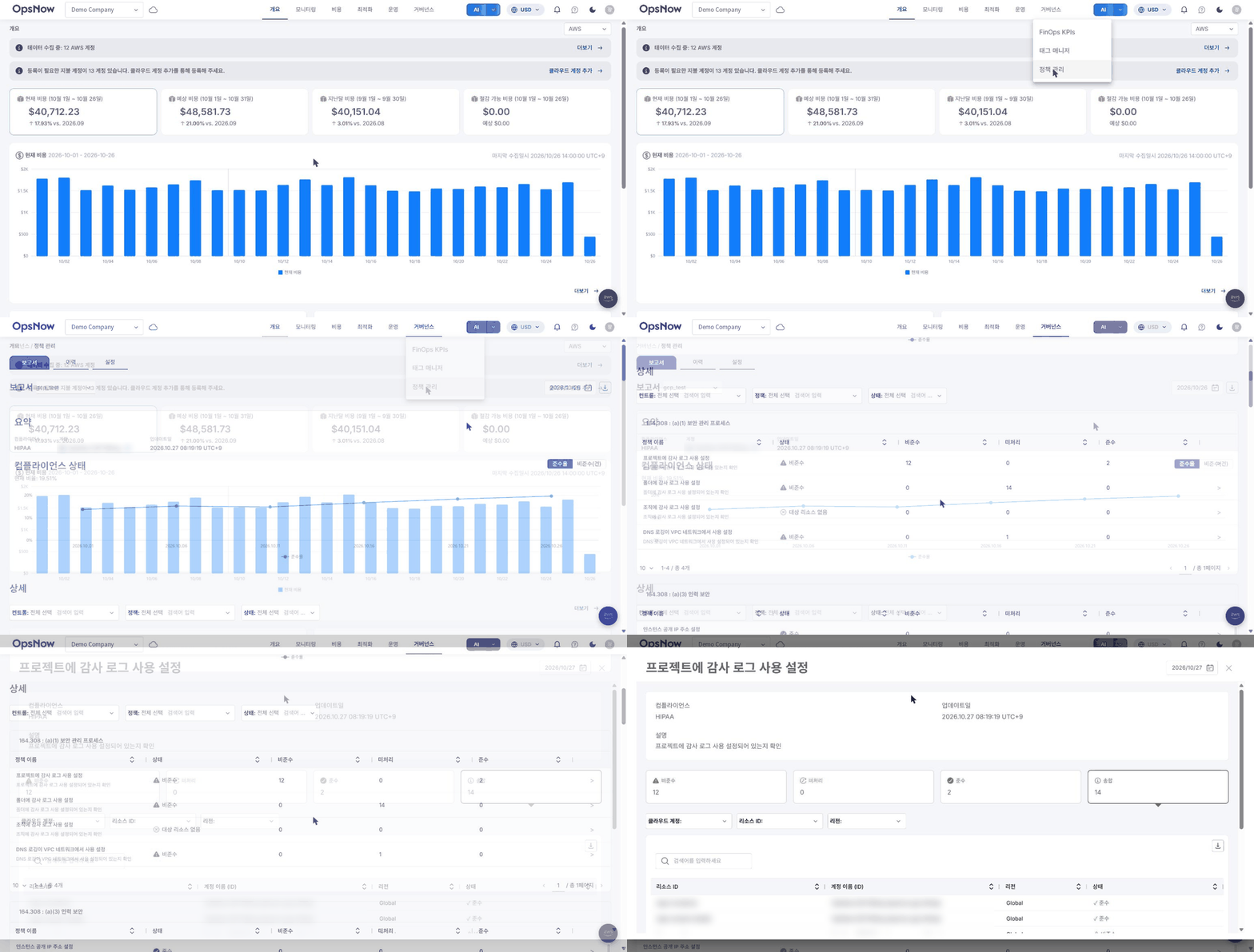
분기 점검 주간에 엑셀을 열던 그 담당자는 이제 정책 관리 보고서에서 출발합니다. 어디까지 봤는지 색을 칠해 표시할 일도 없습니다.
상단 메뉴 거버넌스 › 정책 관리의 보고서 탭에서 봅니다. 컴플라이언스 기준을 고르면 준수율과 정책별 결과가 나옵니다.
네, 알 수 있습니다. 정책을 열면 비준수 리소스의 리소스 ID, 클라우드 계정, 리전이 목록으로 나옵니다.
보고서에서 날짜를 골라 그날의 결과를 볼 수 있습니다. 준수율은 날짜별 추이 그래프로 나옵니다.

■ 문제: 클라우드 거버넌스 정책을 문서로만 정해 두면, 지켜지지 않은 리소스는 분기 점검이나 감사 때가 돼서야 드러납니다.
■ 해결: OpsNow 정책 관리는 HIPAA 같은 컴플라이언스 기준별로 준수율과 정책별 결과를 보고서로 보여 줍니다.
■ 효과: 담당자가 계정을 돌며 엑셀로 정리하던 점검 결과를, 정책별 비준수 수와 해당 리소스 목록으로 한 화면에서 확인합니다.
분기 점검 주간이면 클라우드 운영 담당자 한 명이 계정 목록이 담긴 엑셀부터 엽니다. 계정마다 콘솔에 들어가 사내 규칙과 어긋난 리소스가 없는지 하나씩 봅니다. 탭이 스무 개를 넘기면 어디까지 봤는지 엑셀에 색을 칠해 표시합니다.
이렇게 찾은 비준수 리소스는 길게는 석 달 전부터 그 상태였을 수 있습니다.
클라우드 거버넌스 정책을 정하는 일은 어렵지 않습니다. 어려운 건 지켜지고 있는지 확인하는 쪽입니다. 계정과 리소스가 늘수록 볼 대상도 늘고, 점검은 사람의 시간에 묶여 있으니 주기를 줄이기 어렵습니다.
감사 대응이 걸린 조직이라면 사정이 더합니다. HIPAA 같은 컴플라이언스 기준은 항목이 세세하게 나뉘어 있어, 항목마다 어느 계정의 어떤 리소스가 해당하는지 따로 맞춰 봐야 합니다.
OpsNow에서는 상단 메뉴의 거버넌스 › 정책 관리로 들어갑니다. 보고서 탭에서 컴플라이언스 기준을 고르면 준수율과 그 추이가 먼저 나옵니다.
아래 상세 목록은 기준의 항목별로 정책을 묶어 보여 줍니다. 정책마다 상태와 함께 비준수·미처리·준수 리소스 수가 붙습니다. 정책 하나를 열면 비준수 리소스가 어느 클라우드 계정, 어느 리전에 있는지 목록으로 나옵니다.
비준수 리소스가 목록으로 나와도, 누가 고칠지 정해져 있지 않으면 목록은 그대로 남습니다. 정책마다 맡을 사람부터 정해 두는 편이 좋습니다. 접근 권한 항목은 보안 담당자가, 로그 설정 항목은 인프라 담당자가 맡는 식입니다.
준수율을 처음 열어 보면 생각보다 낮게 나올 수 있습니다. 한 번에 다 고치려 하기보다 비준수 수가 많은 정책부터 순서를 정하는 편이 현실적입니다.
도입 전에는 담당자가 점검 날을 잡고, 계정을 돌며 비준수 리소스를 찾고, 결과를 엑셀로 정리해 보고했습니다. 계정이 늘면 점검 기간도 길어졌습니다.
도입 후 같은 담당자는 정책 관리 보고서부터 엽니다. 준수율로 전체 상태를 보고, 비준수 수가 많은 정책을 열어 해당 리소스의 계정과 리전을 확인합니다. 계정마다 콘솔을 돌던 일이 보고서 한 화면으로 줄어듭니다.


분기 점검 주간에 엑셀을 열던 그 담당자는 이제 정책 관리 보고서에서 출발합니다. 어디까지 봤는지 색을 칠해 표시할 일도 없습니다.
상단 메뉴 거버넌스 › 정책 관리의 보고서 탭에서 봅니다. 컴플라이언스 기준을 고르면 준수율과 정책별 결과가 나옵니다.
네, 알 수 있습니다. 정책을 열면 비준수 리소스의 리소스 ID, 클라우드 계정, 리전이 목록으로 나옵니다.
보고서에서 날짜를 골라 그날의 결과를 볼 수 있습니다. 준수율은 날짜별 추이 그래프로 나옵니다.
■ 문제: 클라우드 거버넌스 정책을 문서로만 정해 두면, 지켜지지 않은 리소스는 분기 점검이나 감사 때가 돼서야 드러납니다.
■ 해결: OpsNow 정책 관리는 HIPAA 같은 컴플라이언스 기준별로 준수율과 정책별 결과를 보고서로 보여 줍니다.
■ 효과: 담당자가 계정을 돌며 엑셀로 정리하던 점검 결과를, 정책별 비준수 수와 해당 리소스 목록으로 한 화면에서 확인합니다.
분기 점검 주간이면 클라우드 운영 담당자 한 명이 계정 목록이 담긴 엑셀부터 엽니다. 계정마다 콘솔에 들어가 사내 규칙과 어긋난 리소스가 없는지 하나씩 봅니다. 탭이 스무 개를 넘기면 어디까지 봤는지 엑셀에 색을 칠해 표시합니다.
이렇게 찾은 비준수 리소스는 길게는 석 달 전부터 그 상태였을 수 있습니다.
클라우드 거버넌스 정책을 정하는 일은 어렵지 않습니다. 어려운 건 지켜지고 있는지 확인하는 쪽입니다. 계정과 리소스가 늘수록 볼 대상도 늘고, 점검은 사람의 시간에 묶여 있으니 주기를 줄이기 어렵습니다.
감사 대응이 걸린 조직이라면 사정이 더합니다. HIPAA 같은 컴플라이언스 기준은 항목이 세세하게 나뉘어 있어, 항목마다 어느 계정의 어떤 리소스가 해당하는지 따로 맞춰 봐야 합니다.
OpsNow에서는 상단 메뉴의 거버넌스 › 정책 관리로 들어갑니다. 보고서 탭에서 컴플라이언스 기준을 고르면 준수율과 그 추이가 먼저 나옵니다.
아래 상세 목록은 기준의 항목별로 정책을 묶어 보여 줍니다. 정책마다 상태와 함께 비준수·미처리·준수 리소스 수가 붙습니다. 정책 하나를 열면 비준수 리소스가 어느 클라우드 계정, 어느 리전에 있는지 목록으로 나옵니다.
비준수 리소스가 목록으로 나와도, 누가 고칠지 정해져 있지 않으면 목록은 그대로 남습니다. 정책마다 맡을 사람부터 정해 두는 편이 좋습니다. 접근 권한 항목은 보안 담당자가, 로그 설정 항목은 인프라 담당자가 맡는 식입니다.
준수율을 처음 열어 보면 생각보다 낮게 나올 수 있습니다. 한 번에 다 고치려 하기보다 비준수 수가 많은 정책부터 순서를 정하는 편이 현실적입니다.
도입 전에는 담당자가 점검 날을 잡고, 계정을 돌며 비준수 리소스를 찾고, 결과를 엑셀로 정리해 보고했습니다. 계정이 늘면 점검 기간도 길어졌습니다.
도입 후 같은 담당자는 정책 관리 보고서부터 엽니다. 준수율로 전체 상태를 보고, 비준수 수가 많은 정책을 열어 해당 리소스의 계정과 리전을 확인합니다. 계정마다 콘솔을 돌던 일이 보고서 한 화면으로 줄어듭니다.


분기 점검 주간에 엑셀을 열던 그 담당자는 이제 정책 관리 보고서에서 출발합니다. 어디까지 봤는지 색을 칠해 표시할 일도 없습니다.
상단 메뉴 거버넌스 › 정책 관리의 보고서 탭에서 봅니다. 컴플라이언스 기준을 고르면 준수율과 정책별 결과가 나옵니다.
네, 알 수 있습니다. 정책을 열면 비준수 리소스의 리소스 ID, 클라우드 계정, 리전이 목록으로 나옵니다.
보고서에서 날짜를 골라 그날의 결과를 볼 수 있습니다. 준수율은 날짜별 추이 그래프로 나옵니다.


■ 문제: 클라우드 거버넌스 정책을 문서로만 정해 두면, 지켜지지 않은 리소스는 분기 점검이나 감사 때가 돼서야 드러납니다.
■ 해결: OpsNow 정책 관리는 HIPAA 같은 컴플라이언스 기준별로 준수율과 정책별 결과를 보고서로 보여 줍니다.
■ 효과: 담당자가 계정을 돌며 엑셀로 정리하던 점검 결과를, 정책별 비준수 수와 해당 리소스 목록으로 한 화면에서 확인합니다.
분기 점검 주간이면 클라우드 운영 담당자 한 명이 계정 목록이 담긴 엑셀부터 엽니다. 계정마다 콘솔에 들어가 사내 규칙과 어긋난 리소스가 없는지 하나씩 봅니다. 탭이 스무 개를 넘기면 어디까지 봤는지 엑셀에 색을 칠해 표시합니다.
이렇게 찾은 비준수 리소스는 길게는 석 달 전부터 그 상태였을 수 있습니다.
클라우드 거버넌스 정책을 정하는 일은 어렵지 않습니다. 어려운 건 지켜지고 있는지 확인하는 쪽입니다. 계정과 리소스가 늘수록 볼 대상도 늘고, 점검은 사람의 시간에 묶여 있으니 주기를 줄이기 어렵습니다.
감사 대응이 걸린 조직이라면 사정이 더합니다. HIPAA 같은 컴플라이언스 기준은 항목이 세세하게 나뉘어 있어, 항목마다 어느 계정의 어떤 리소스가 해당하는지 따로 맞춰 봐야 합니다.
OpsNow에서는 상단 메뉴의 거버넌스 › 정책 관리로 들어갑니다. 보고서 탭에서 컴플라이언스 기준을 고르면 준수율과 그 추이가 먼저 나옵니다.
아래 상세 목록은 기준의 항목별로 정책을 묶어 보여 줍니다. 정책마다 상태와 함께 비준수·미처리·준수 리소스 수가 붙습니다. 정책 하나를 열면 비준수 리소스가 어느 클라우드 계정, 어느 리전에 있는지 목록으로 나옵니다.
비준수 리소스가 목록으로 나와도, 누가 고칠지 정해져 있지 않으면 목록은 그대로 남습니다. 정책마다 맡을 사람부터 정해 두는 편이 좋습니다. 접근 권한 항목은 보안 담당자가, 로그 설정 항목은 인프라 담당자가 맡는 식입니다.
준수율을 처음 열어 보면 생각보다 낮게 나올 수 있습니다. 한 번에 다 고치려 하기보다 비준수 수가 많은 정책부터 순서를 정하는 편이 현실적입니다.
도입 전에는 담당자가 점검 날을 잡고, 계정을 돌며 비준수 리소스를 찾고, 결과를 엑셀로 정리해 보고했습니다. 계정이 늘면 점검 기간도 길어졌습니다.
도입 후 같은 담당자는 정책 관리 보고서부터 엽니다. 준수율로 전체 상태를 보고, 비준수 수가 많은 정책을 열어 해당 리소스의 계정과 리전을 확인합니다. 계정마다 콘솔을 돌던 일이 보고서 한 화면으로 줄어듭니다.


분기 점검 주간에 엑셀을 열던 그 담당자는 이제 정책 관리 보고서에서 출발합니다. 어디까지 봤는지 색을 칠해 표시할 일도 없습니다.
상단 메뉴 거버넌스 › 정책 관리의 보고서 탭에서 봅니다. 컴플라이언스 기준을 고르면 준수율과 정책별 결과가 나옵니다.
네, 알 수 있습니다. 정책을 열면 비준수 리소스의 리소스 ID, 클라우드 계정, 리전이 목록으로 나옵니다.
보고서에서 날짜를 골라 그날의 결과를 볼 수 있습니다. 준수율은 날짜별 추이 그래프로 나옵니다.

■ 문제: 클라우드 거버넌스 정책을 문서로만 정해 두면, 지켜지지 않은 리소스는 분기 점검이나 감사 때가 돼서야 드러납니다.
■ 해결: OpsNow 정책 관리는 HIPAA 같은 컴플라이언스 기준별로 준수율과 정책별 결과를 보고서로 보여 줍니다.
■ 효과: 담당자가 계정을 돌며 엑셀로 정리하던 점검 결과를, 정책별 비준수 수와 해당 리소스 목록으로 한 화면에서 확인합니다.
분기 점검 주간이면 클라우드 운영 담당자 한 명이 계정 목록이 담긴 엑셀부터 엽니다. 계정마다 콘솔에 들어가 사내 규칙과 어긋난 리소스가 없는지 하나씩 봅니다. 탭이 스무 개를 넘기면 어디까지 봤는지 엑셀에 색을 칠해 표시합니다.
이렇게 찾은 비준수 리소스는 길게는 석 달 전부터 그 상태였을 수 있습니다.
클라우드 거버넌스 정책을 정하는 일은 어렵지 않습니다. 어려운 건 지켜지고 있는지 확인하는 쪽입니다. 계정과 리소스가 늘수록 볼 대상도 늘고, 점검은 사람의 시간에 묶여 있으니 주기를 줄이기 어렵습니다.
감사 대응이 걸린 조직이라면 사정이 더합니다. HIPAA 같은 컴플라이언스 기준은 항목이 세세하게 나뉘어 있어, 항목마다 어느 계정의 어떤 리소스가 해당하는지 따로 맞춰 봐야 합니다.
OpsNow에서는 상단 메뉴의 거버넌스 › 정책 관리로 들어갑니다. 보고서 탭에서 컴플라이언스 기준을 고르면 준수율과 그 추이가 먼저 나옵니다.
아래 상세 목록은 기준의 항목별로 정책을 묶어 보여 줍니다. 정책마다 상태와 함께 비준수·미처리·준수 리소스 수가 붙습니다. 정책 하나를 열면 비준수 리소스가 어느 클라우드 계정, 어느 리전에 있는지 목록으로 나옵니다.
비준수 리소스가 목록으로 나와도, 누가 고칠지 정해져 있지 않으면 목록은 그대로 남습니다. 정책마다 맡을 사람부터 정해 두는 편이 좋습니다. 접근 권한 항목은 보안 담당자가, 로그 설정 항목은 인프라 담당자가 맡는 식입니다.
준수율을 처음 열어 보면 생각보다 낮게 나올 수 있습니다. 한 번에 다 고치려 하기보다 비준수 수가 많은 정책부터 순서를 정하는 편이 현실적입니다.
도입 전에는 담당자가 점검 날을 잡고, 계정을 돌며 비준수 리소스를 찾고, 결과를 엑셀로 정리해 보고했습니다. 계정이 늘면 점검 기간도 길어졌습니다.
도입 후 같은 담당자는 정책 관리 보고서부터 엽니다. 준수율로 전체 상태를 보고, 비준수 수가 많은 정책을 열어 해당 리소스의 계정과 리전을 확인합니다. 계정마다 콘솔을 돌던 일이 보고서 한 화면으로 줄어듭니다.


분기 점검 주간에 엑셀을 열던 그 담당자는 이제 정책 관리 보고서에서 출발합니다. 어디까지 봤는지 색을 칠해 표시할 일도 없습니다.
상단 메뉴 거버넌스 › 정책 관리의 보고서 탭에서 봅니다. 컴플라이언스 기준을 고르면 준수율과 정책별 결과가 나옵니다.
네, 알 수 있습니다. 정책을 열면 비준수 리소스의 리소스 ID, 클라우드 계정, 리전이 목록으로 나옵니다.
보고서에서 날짜를 골라 그날의 결과를 볼 수 있습니다. 준수율은 날짜별 추이 그래프로 나옵니다.

■ 문제: 클라우드 거버넌스 정책을 문서로만 정해 두면, 지켜지지 않은 리소스는 분기 점검이나 감사 때가 돼서야 드러납니다.
■ 해결: OpsNow 정책 관리는 HIPAA 같은 컴플라이언스 기준별로 준수율과 정책별 결과를 보고서로 보여 줍니다.
■ 효과: 담당자가 계정을 돌며 엑셀로 정리하던 점검 결과를, 정책별 비준수 수와 해당 리소스 목록으로 한 화면에서 확인합니다.
분기 점검 주간이면 클라우드 운영 담당자 한 명이 계정 목록이 담긴 엑셀부터 엽니다. 계정마다 콘솔에 들어가 사내 규칙과 어긋난 리소스가 없는지 하나씩 봅니다. 탭이 스무 개를 넘기면 어디까지 봤는지 엑셀에 색을 칠해 표시합니다.
이렇게 찾은 비준수 리소스는 길게는 석 달 전부터 그 상태였을 수 있습니다.
클라우드 거버넌스 정책을 정하는 일은 어렵지 않습니다. 어려운 건 지켜지고 있는지 확인하는 쪽입니다. 계정과 리소스가 늘수록 볼 대상도 늘고, 점검은 사람의 시간에 묶여 있으니 주기를 줄이기 어렵습니다.
감사 대응이 걸린 조직이라면 사정이 더합니다. HIPAA 같은 컴플라이언스 기준은 항목이 세세하게 나뉘어 있어, 항목마다 어느 계정의 어떤 리소스가 해당하는지 따로 맞춰 봐야 합니다.
OpsNow에서는 상단 메뉴의 거버넌스 › 정책 관리로 들어갑니다. 보고서 탭에서 컴플라이언스 기준을 고르면 준수율과 그 추이가 먼저 나옵니다.
아래 상세 목록은 기준의 항목별로 정책을 묶어 보여 줍니다. 정책마다 상태와 함께 비준수·미처리·준수 리소스 수가 붙습니다. 정책 하나를 열면 비준수 리소스가 어느 클라우드 계정, 어느 리전에 있는지 목록으로 나옵니다.
비준수 리소스가 목록으로 나와도, 누가 고칠지 정해져 있지 않으면 목록은 그대로 남습니다. 정책마다 맡을 사람부터 정해 두는 편이 좋습니다. 접근 권한 항목은 보안 담당자가, 로그 설정 항목은 인프라 담당자가 맡는 식입니다.
준수율을 처음 열어 보면 생각보다 낮게 나올 수 있습니다. 한 번에 다 고치려 하기보다 비준수 수가 많은 정책부터 순서를 정하는 편이 현실적입니다.
도입 전에는 담당자가 점검 날을 잡고, 계정을 돌며 비준수 리소스를 찾고, 결과를 엑셀로 정리해 보고했습니다. 계정이 늘면 점검 기간도 길어졌습니다.
도입 후 같은 담당자는 정책 관리 보고서부터 엽니다. 준수율로 전체 상태를 보고, 비준수 수가 많은 정책을 열어 해당 리소스의 계정과 리전을 확인합니다. 계정마다 콘솔을 돌던 일이 보고서 한 화면으로 줄어듭니다.


분기 점검 주간에 엑셀을 열던 그 담당자는 이제 정책 관리 보고서에서 출발합니다. 어디까지 봤는지 색을 칠해 표시할 일도 없습니다.
상단 메뉴 거버넌스 › 정책 관리의 보고서 탭에서 봅니다. 컴플라이언스 기준을 고르면 준수율과 정책별 결과가 나옵니다.
네, 알 수 있습니다. 정책을 열면 비준수 리소스의 리소스 ID, 클라우드 계정, 리전이 목록으로 나옵니다.
보고서에서 날짜를 골라 그날의 결과를 볼 수 있습니다. 준수율은 날짜별 추이 그래프로 나옵니다.